
Anleitung
Verstehe das Schloss. Dann knacke es.
Lerne die Positionen und Verbindungen der Platten kennen und löse die Schlösser aus Gothic 1 Remake. Eigene Schlösser kannst du nachbauen, teilen und üben.
Mechanik
So funktioniert das Schloss
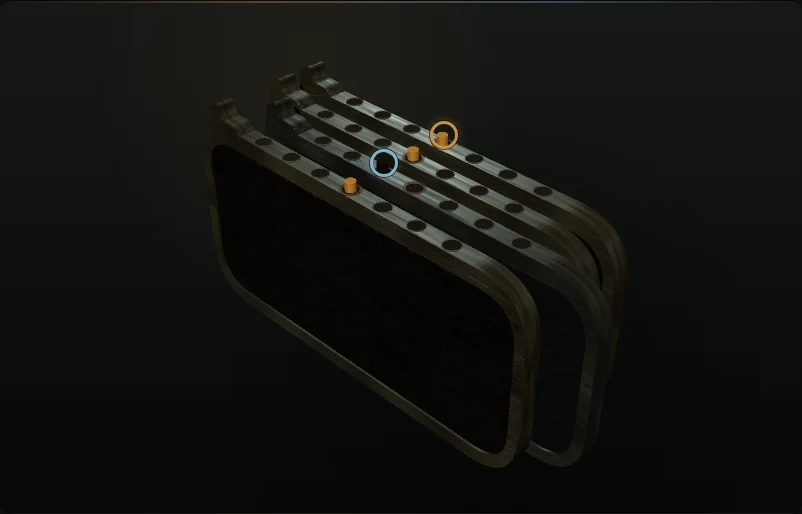
Jedes Schloss hat vier bis sieben Platten mit je sieben Positionen. Position 4 ist das Ziel.
Der hochstehende Pin zeigt die Position jeder Platte. Mit Pfeil hoch/runter oder W/S wählst du eine Platte aus, mit Pfeil links/rechts oder A/D bewegst du sie. Du kannst eine Platte auch anklicken oder antippen und die Bedienelemente auf dem Bildschirm verwenden. Stelle alle Pins mittig, um das Schloss zu öffnen.
Wenn du eine Platte bewegst, können sich andere in dieselbe oder die entgegengesetzte Richtung bewegen. Der Zug ist blockiert, sobald eine betroffene Platte über Position 1 oder 7 hinausbewegt würde.
Lösen
So gehst du ein Schloss an
Für stark gekoppelte Schlösser gibt es keinen allgemeinen Trick. Finde zuerst heraus, welche Platten sich gemeinsam bewegen.
Bewege eine Platte und beobachte die anderen. Eine Platte auf Position 1 kann nicht weiter nach links, eine auf 7 nicht weiter nach rechts.
Platten, die sich allein bewegen, eignen sich für letzte Korrekturen. Eine gegenläufige Verbindung bewegt die betroffene Platte in die entgegengesetzte Richtung.
Konfigurator
Baue das Schloss vor dir nach
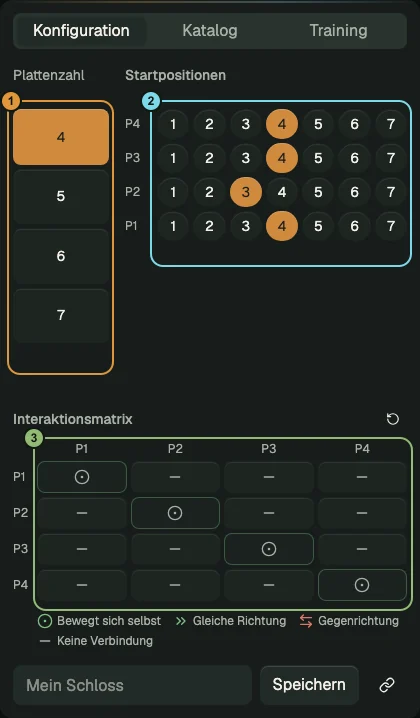
Wähle vier bis sieben Platten und übernimm ihre sichtbaren Startpositionen. Position 4 steht bereits in der Mitte.
In der Matrix ist jede Zeile eine bewegte und jede Spalte eine betroffene Platte. Die Diagonale bleibt fest, weil jede Platte sich selbst bewegt.
Klicke auf ein Feld außerhalb der Diagonale oder tippe darauf, um zwischen "Keine Verbindung", "Gleiche Richtung" und "Gegenrichtung" zu wechseln. Die Legende erklärt jeden Zustand.
Der Lockpicker prüft die Lösbarkeit, während du es bearbeitest. Speichere das Schloss in diesem Browser oder kopiere einen Link.
Teilen
Schloss oder Fortschritt teilen
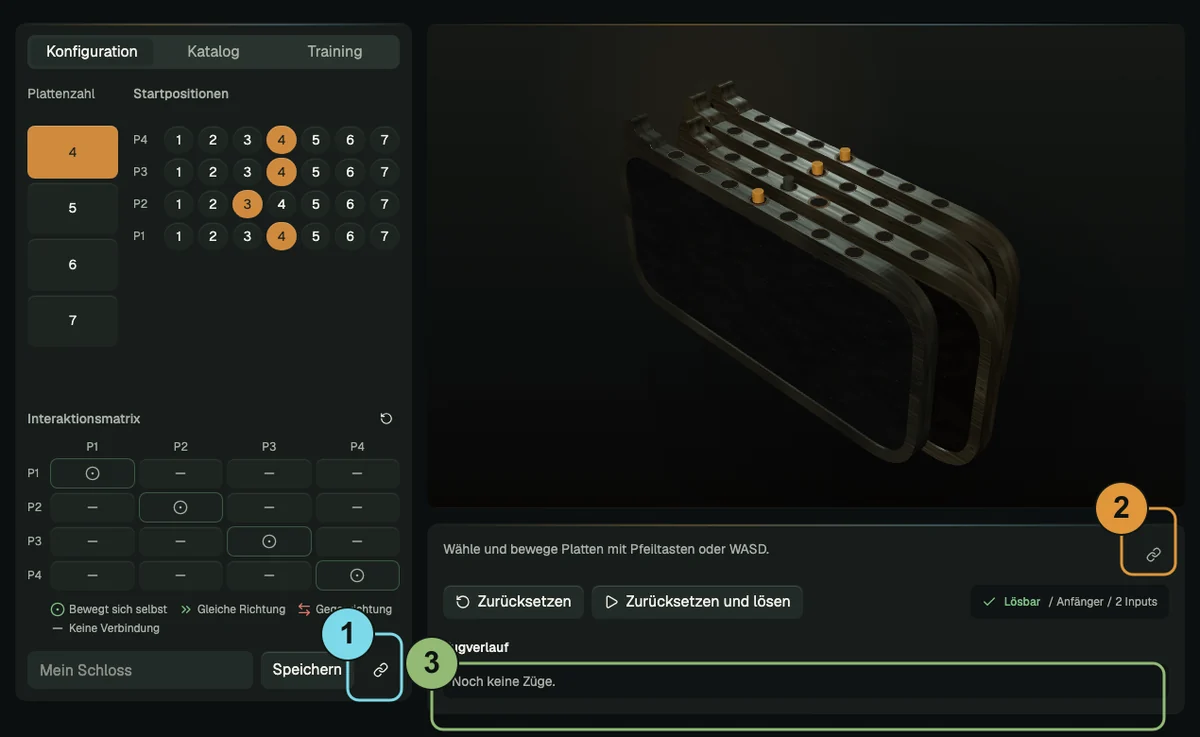
Der Lock-Link öffnet das konfigurierte Schloss mit seinen Startpositionen. Nutze ihn zum Teilen oder Speichern.
Nach deiner ersten Eingabe speichert der Fortschritts-Link die ausgewählte Platte, die aktuellen Positionen und den vollständigen Verlauf. Damit kannst du einen Weg teilen oder fortsetzen.
Gespeicherte Schlösser und Trainingsstatistiken bleiben in diesem Browser und werden nicht in geteilte Links aufgenommen.
- Lock-Link
- Öffnet das konfigurierte Schloss von Anfang an.
- Fortschritts-Link
- Stellt den aktuellen Stand und die aufgezeichneten Eingaben wieder her.
Bibliothek
Dokumentierte Schlösser durchsuchen
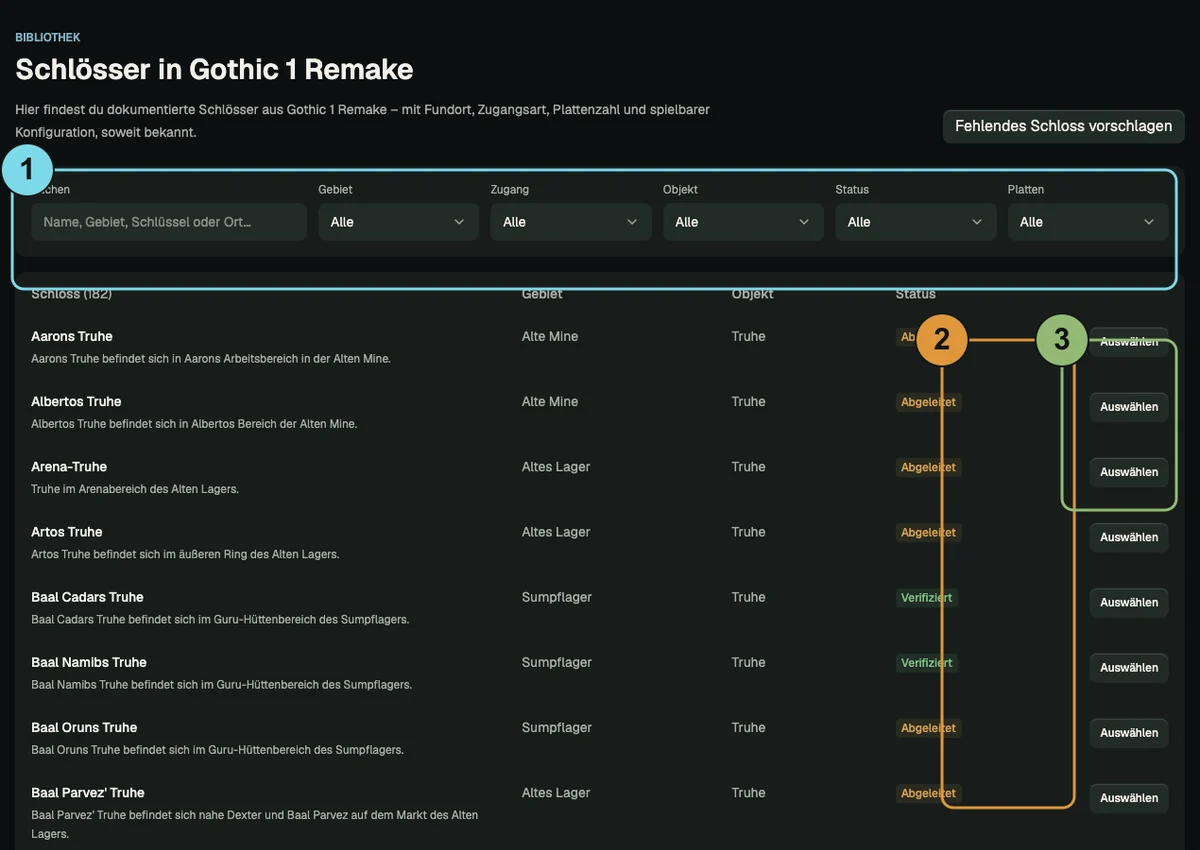
Suche nach Name, Gebiet, Schlüssel oder Ort. Filtere nach Gebiet, Zugang, Objekt, Status oder Plattenzahl.
Statusangaben unterscheiden verifizierte und abgeleitete Konfigurationen, unvollständige Einträge ohne vollständige Matrix und Schlösser, die nur per Schlüssel geöffnet werden.
Wähle einen spielbaren Eintrag aus, um ihn im Lockpicker zu öffnen.
Training
Mit generierten Schlössern üben
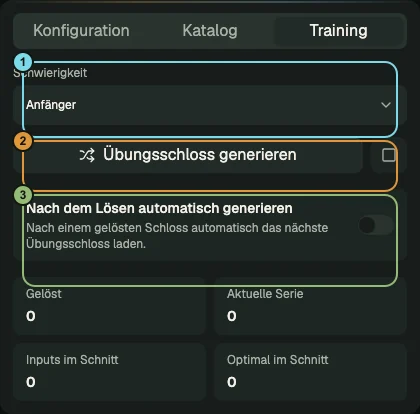
Wähle eine Schwierigkeit und generiere ein lösbares Übungsschloss. Wenn der Generator keinen passenden Treffer für die gewählte Schwierigkeit findet, gibt er ein lösbares Ersatzschloss zurück und weist darauf hin, dass die Vorgaben gelockert wurden.
Mit dem quadratischen Abbrechen-Button stoppst du die Suche. "Nach dem Lösen automatisch generieren" lädt nach jedem Erfolg ein neues Schloss.
Die lokale Statistik erfasst gelöste Schlösser, die aktuelle Serie, durchschnittliche Eingaben, durchschnittliche optimale Eingaben und letzte Versuche.
Anleitung
Häufig gestellte Fragen
- Wie funktioniert das Schlossknacken in Gothic?
- Bewege die gekoppelten Platten, bis alle Pins auf Position 4 stehen, ohne den Bereich von 1 bis 7 zu verlassen.
- Kann ich ein Schloss oder meinen Fortschritt teilen?
- Ja. Der Lock-Link speichert die Konfiguration. Der Fortschritts-Link speichert zusätzlich die ausgewählte Platte, die aktuellen Positionen und den vollständigen Verlauf.
- Findet der Solver immer den kürzesten Weg?
- Ja. Wenn eine Lösung existiert, findet er einen kürzesten sicheren Weg und zählt dafür die Spielereingaben.